最新版について (2005-09-01)
2005年 9月現在、最新バージョンは 1.06 です。本インストールマニュアルは、10月中にリリースが予定されている Firefox 1.5 にあわせ、バージョンアップすることを予定しております。
この手順書は、あなたの Windows PC に Mozilla Firefox をインストールするまでの一連の手順を記したものです。ぜひ、この機会に環境を整えてみましょう。ここでは、Windows XP Professional を用いて説明していますが、Windows であればだいたい同じ手順ですので参考にしてください。
- インストール前の準備
以前に、一度でも Firefox(Firebird,Phoenix を含む)を起動したことのある人は、個人設定が残っていますので、必ずバックアップしてからインストールします。
- Firefox のダウンロードとインストール
Internet Explorer を利用して Firefox をダウンロードし、インストールします。すべての作業は日本語化されていますので、安心して進んでください。
- インストール時の障害対処方法
インストール時、インストール後によく遭遇する問題の回避方法などを載せています。
1. インストール前の準備
はじめてFirefoxをインストールする方は、Firefox のダウンロードとインストールから進めてください。
以前に、一度でも Firefox(Firebird,Phoenix 含む)を起動したことのある人は、個人設定が残っていますので、必ずバックアップしてからインストールしてください。Firefox には、「設定移行ウィザード」というツールが追加されていますが、拡張などを導入した設定はうまく移行できない事象が報告されているからです。ここでは、移行ウィザードを使わずに、新規に個人設定を作成する方法をとり、必要であれば拡張を再度導入します。ブックマークは後から上書きすれば消さずに済みます。また、以前の Firefox(Firebird,Phoenix 含む)をアンインストールすることを強く推奨します。古いバージョンの上に重ねてインストールすると、予測不可能な問題が起きる場合があります。以下の手順に従ってください。
※Firefox のインストールするには、管理者権限が必要です。ここで紹介している手順は、必ず、管理者(administrators)グループに属しているユーザで作業します。
1.1 プロファイルの削除
- まず、まず、スタートメニューから、[ファイル名を指定して実行] を実行し、%APPDATA%(※)を入力して OK をクリックします。
※ Windows 2000/XP 以外の OS をお使いの方は、ユーザプロファイルの保存場所についてを参考にして入力してください。


- Phoenix(あるいは Mozilla フォルダの中の Firefox)というフォルダがある場合には、以前のプロファイルが残っています。そのまま、デスクトップや新規フォルダに移動させてバックアップします。

- 中に、フォルダがあると思いますので、辿っていって、bookmarks.html などのファイルがあることを確認してください。

1.2 以前のバージョンのアンインストール
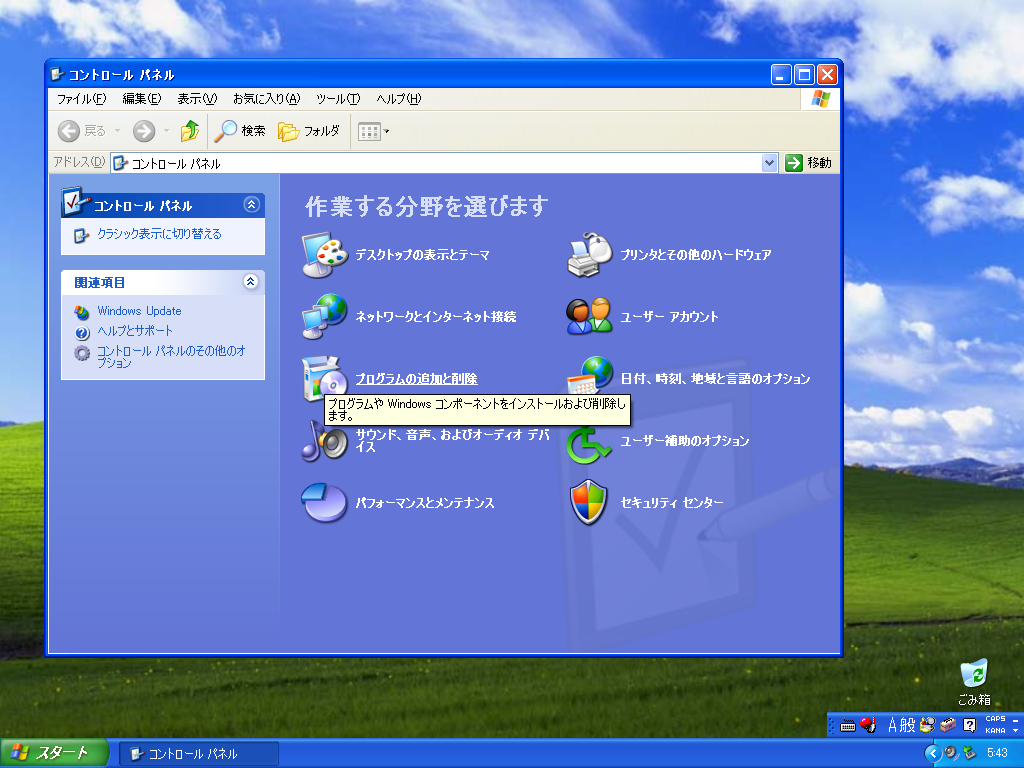
- スタートメニューから、[コントロールパネル] を開きます。

- [プログラムの追加と削除]をクリックします。
- [Mozilla Firefox ~] (~は任意のバージョン)をクリックし、[削除] をクリックします。

- 確認のメッセージが出たら [はい] をクリックします。

- アンインストーラで削除できないファイルが残っている場合には、フォルダごと削除するかの確認ダイアログが開きます。[はい] をクリックします。

このページの先頭へ
2. Firefox のダウンロードとインストール
- まず、ブラウザ(ここでは Internet Explorer)を起動します。

- GetFirefox.jpを参照します。
- 最新バージョンのダウンロード案内があります。ここから、日本語版をダウンロードします。

- ダウンロードダイアログが開いたら、[保存] を選択します。保存先は、デスクトップにしておくとわかりやすいです。好きな場所にダウンロードしてください。


- インストーラファイルの容量は、おおよそ 4.9MB あります。ダウンロードが完了したら、[閉じる] をクリックして、Internet Explorer も終了させてください。
※その他にも起動しているプログラムがあれば終了させます。


- ダウンロードしたファイルをダブルクリックします。

- 警告が表示されますが、実行をクリックします。

- 自己解凍され、インストーラが起動します。[次へ] をクリックします。


- 「ソフトウェア使用許諾契約書」が表示されます。一通り読んだ後に、同意できる場合には [同意する] にチェックをいれ、[次へ] をクリックします。
Mozilla Public License v1.1 の参考訳もご利用ください。

- セットアップの種類が選択できます。通常は [推奨] を選択して次へをクリックします。

- 何をインストールするのか、どこにインストールするのかが表示されます。確認して [次へ] をクリックします。

- 実際のインストール作業が始まります。この作業には少し時間がかかります。

- インストールが正常終了すると、以下の画面が表示されます。[Mozilla Firefox 1.0PR をすぐに起動する] にデフォルトでチェックが入っています。[完了] をクリックします。

- Firefox が起動し、[設定移行ウィザード] が開きます。以前の Firefox や Internet Explorer のブックマーク・お気に入りをインポートすることができます。特に必要なければインポートしないにチェックを入れます。該当する項目にチェックを入れて [次へ] をクリックしてください。インポートが終了すると Firefox が起動します。


- Firefox を既定のブラウザに設定するかを選びます。好きな方をクリックしてください。
※後からでも設定できます。

- お疲れ様です!Firefox のインストールが完了しました。

このページの先頭へ
3. インストール時の障害対応
- Firefoxが起動しません
Firefox が起動しない場合にみるページとして、以下のページが Mozilla Japan より公開されています。
-
このページの先頭へ
Last Mod: Sat, 21 Feb 2009.